Dashboards en widgets
Maak een dashboard over een of meer boards, voeg grafieken, getallen en andere widgets toe en filter wat je ziet.
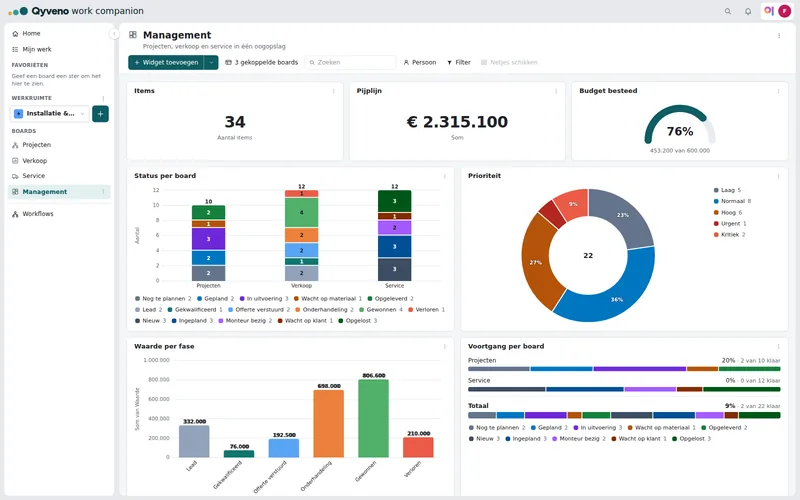
Een dashboard zet de cijfers van een of meer boards bij elkaar op één pagina. Je ziet in één oogopslag hoeveel er openstaat, hoe ver projecten zijn en wie het druk heeft. Alles werkt live bij: verandert er iets op een board, dan zie je het meteen.
Een dashboard maken
- Klik in de zijbalk op de + (Toevoegen aan werkruimte) en kies Dashboard. In een map kan het ook, via Aanmaken in map.
- Geef het dashboard een naam.
- Kies bij Welke boards het huidige board, alle boards van de werkruimte, of Zelf kiezen.
- Klik op Dashboard maken.
Het dashboard staat daarna in de zijbalk, tussen je boards. Welke boards erbij horen, verander je later met de knop gekoppelde boards in de werkbalk. Via … naast de naam kun je het dashboard dupliceren, verplaatsen of verwijderen.
Zie je Dashboard niet in het menu, dan heeft je rol het recht Dashboards aanmaken en wijzigen niet. Je beheerder kan dat aanpassen. Een kijker kan dashboards wel bekijken.
Widgets toevoegen
Klik op Widget toevoegen en kies een widget, of kies Alle widgets voor het Widgetcentrum met uitleg bij elke soort. Dit zijn de widgets:
- Grafiek: taart, donut, staaf, kolom (liggend), lijn, vlak of bel, eventueel gestapeld op een tweede kolom.
- Getallen: één groot getal, zoals het aantal items of de som, het gemiddelde of de mediaan van een kolom.
- Batterij: hoeveel er klaar is, in de kleuren van je statuslabels. Bij meer boards per board een balk, met het totaal eronder.
- Meter: een getal tegenover een doel, met een percentage.
- Tabel: items van meer boards in één tabel, per board of per groep. Je kunt ze hier ook bewerken.
- Overzicht: per board een regel met de voortgang in procenten.
- Werklast: per persoon per week het geplande werk. Zie Werklast.
- Gantt: de planning van de gekoppelde boards als balken, met afhankelijkheden. Hier kijk je alleen; verschuiven doe je in de Gantt van het board.
Klik op een stuk van een grafiek of batterij om de items te zien die erachter zitten.
Een widget instellen
Open het menu van een widget en kies Instellen. De widget gaat dan schermvullend, met rechts de Widgetinstellingen. Wat je wijzigt, zie je meteen. Bij een grafiek kies je onder meer het Grafiektype, de X-as, de Y-as en Stapelen op. Bij Boards kies je welke gekoppelde boards (en hun subitems) de widget gebruikt, bij Groepen welke groepen.
Hebben je boards kolommen met dezelfde naam, kies dan Alles tegelijk: de widget telt die kolommen samen. Met Een voor een kies je per board zelf een kolom.
In hetzelfde menu staan ook Titel wijzigen, Dupliceren, Volledig scherm en Verwijderen.
Indelen en filteren
- Verplaatsen: sleep een widget aan zijn kop. Groter of kleiner: sleep aan de hoek rechtsonder.
- Netjes schikken in de werkbalk zet alles op een rij: kerncijfers bovenaan, grafieken in rijen van twee, zonder gaten.
- Persoon en Filter in de werkbalk gelden voor het hele dashboard en voor iedereen. Het zoekveld is alleen voor jou.
- Elke widget heeft ook een eigen filter: het trechtertje naast de titel. Staat er een filter op, dan is het trechtertje gekleurd.
Op een telefoon staan de widgets onder elkaar. Verslepen en netjes schikken doe je op een computer.