Planning met de Gantt
Zet je items als balken op een tijdlijn, koppel ze met afhankelijkheden en houd mijlpalen, baselines en het kritiek pad in de gaten.
De Gantt laat de items van een board zien als balken op een tijdlijn. Je ziet wat wanneer gebeurt, wat op elkaar wacht en wat uitloopt. Slepen aan een balk past de datums meteen aan.
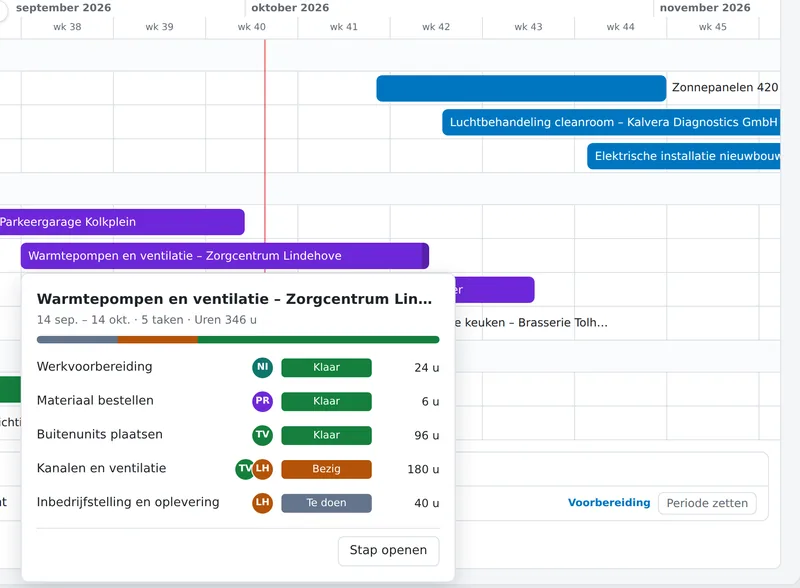
Een Gantt maken
De Gantt tekent een balk per periode. Je board heeft daarvoor een kolom van het type Periode nodig, of een Datum-kolom (die wordt een balk van één dag). Hoe je een kolom toevoegt, lees je in Kolommen.
- Klik naast de views van je board op + (View toevoegen).
- Kies Gantt.
- Heeft je board meer periodekolommen, kies dan welke de Gantt tekent.
Een balk verschuif je door hem te slepen. Sleep aan het begin of eind om hem langer of korter te maken. Klik op de naam links om het item te openen.
De werkbalk
- Schaal: Dagen, Weken, Maanden, Kwartalen of Jaren.
- Zoom: met − en + maak je de dagen smaller of breder.
- Auto Fit: kiest schaal en zoom zo dat alle balken in de breedte passen.
- Vandaag: springt naar vandaag. De rode lijn markeert de dag van vandaag.
- Instellingen: alles over hoe de Gantt eruitziet (zie hieronder).
- Exporteren: PDF (afdrukken) of Excel (.xlsx), van wat de view nu toont, tot 640 rijen.
De kop met de datums en de namenkolom blijven staan als je scrolt. Met het pijltje op de rand klap je de namen in.
Instellingen
Onder Instellingen kies je onder meer:
- Groeperen op groep, of één lijst op begindatum, en een Groepssamenvatting in de groepskop.
- Subitems met hun eigen balken.
- Label op de balk en Kleur op (groep, persoon of een statuskolom).
- Weekenden verbergen in de schaal Dagen en Weken.
- Mijlpalen: een mijlpaal krijgt een ruitje midden op zijn balk. Per item zet je dat met het vinkje Mijlpaal in de periodecel. Hier kun je ook elk item van één dag, of items met een bepaald label, als mijlpaal tonen. Een verlopen mijlpaal die nog niet klaar is, krijgt een rode rand.
Wijzigingen staan eerst alleen bij jou. Met Opslaan in view gelden ze voor iedereen.
Afhankelijkheden
Wacht een taak op een andere? Voeg een kolom van het type Afhankelijkheid toe. In die cel kies je de voorgangers: de items van hetzelfde board waar dit item op wacht. Een item dat nog wacht, krijgt een klokje. In de Gantt verschijnen pijlen tussen voorganger en opvolger. Begint een opvolger te vroeg, dan worden pijl en balk rood.
- Per voorganger kies je de soort (Eind → begin, Begin → begin, Eind → eind of Begin → eind) en eventueel een vertraging in dagen.
- Wil je een reeks items achter elkaar zetten? Selecteer ze en kies in de balk onderaan Afhankelijkheden in volgorde.
- In het kolommenu › Instellingen kies je bij Als een voorganger verschuift wat er gebeurt: Flexibel (een opvolger schuift alleen mee als hij anders te vroeg begint), Strikt (opvolgers houden hun afstand) of Geen actie. Met In werkdagen tellen alleen werkdagen.
Zijn er items meegeschoven, dan zie je een melding met het aantal en de knop Ongedaan maken.
Baselines en kritiek pad
Een baseline is een momentopname van je planning. Kies in de instellingen Baseline vastleggen. Onder elke balk zie je dan een grijze schaduw van de oude planning, en hoeveel dagen hij verschoof. Je kunt tot vijf baselines bewaren en bij Vergelijken met kiezen welke je ziet.
Zet Kritiek pad tonen aan om in rood de keten te zien die het einde van je planning bepaalt. Loopt een van die taken uit, dan schuift het einde mee. Het kritiek pad heeft afhankelijkheden nodig.
Wil je de planning van meer boards samen zien? Zet een Gantt-widget op een dashboard.