Automatiseringen
Laat je board zelf werk doen met regels als "wanneer dit gebeurt, doe dan dat", uit een sjabloon of zelf gemaakt.
Een automatisering is een regel die iets doet zodra er iets gebeurt op je board. Een status die verandert, een datum die verstrijkt of een nieuw item: de regel zet dan een status, wijst iemand toe of stuurt een notificatie. Je leest elke regel als een gewone zin.
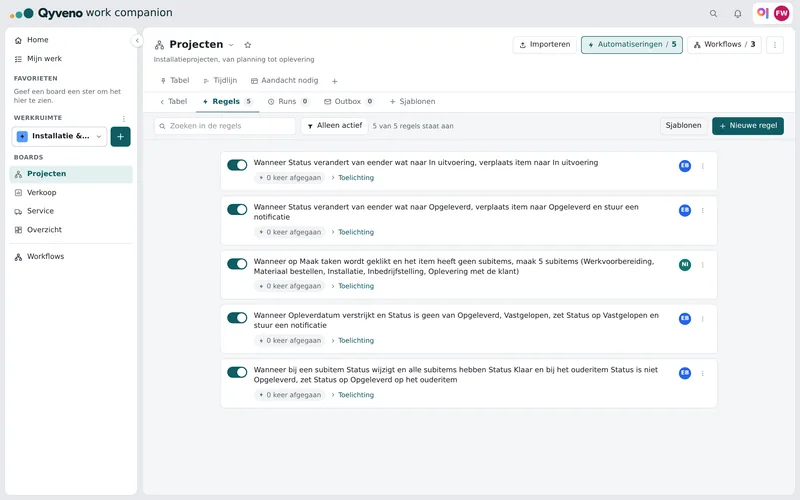
Het automatiseringencentrum openen
Elk board heeft zijn eigen regels.
- Open het board.
- Klik in de kop van het board op Automatiseren. Het getal erachter is het aantal regels op dit board.
- Het centrum opent in plaats van de view. Met de terugknop linksboven ga je terug naar de view waar je was.
Je ziet vier tabbladen:
- Regels: alle regels van dit board, elk als zin, bijvoorbeeld "Wanneer Status verandert van eender wat naar Klaar, verplaats item naar Afgerond".
- Runs: wat de regels hebben gedaan, met de aanleiding en de stappen.
- Outbox: de e-mails die een regel klaarzette, met per mail de status. Zie ook Mailkoppelingen.
- Sjablonen: kant-en-klare regels om mee te beginnen.
Beginnen met een sjabloon
Een sjabloon is het snelst.
- Kies het tabblad Sjablonen.
- Kies een categorie, zoals Statussen, Datums of Communicatie.
- Klik op een sjabloon. De bouwer opent met alles wat al vaststaat.
- Vul de gaten in, zoals de kolom of het label. Onder de regel staat wat nog moet.
- Klik op Opslaan.
Zelf een regel maken
- Klik op het tabblad Regels op Nieuwe regel.
- Kies bij Wanneer wat de regel laat afgaan. Bijvoorbeeld Status verandert, Item wordt aangemaakt, Datum verstrijkt, Er wordt op een knop geklikt of Op een vast moment.
- Wil je dat de regel alleen soms iets doet? Klik bij Alleen als op Voorwaarde toevoegen.
- Kies bij Doe dan wat er moet gebeuren met Actie toevoegen. Bijvoorbeeld Zet een status, Wijs een persoon toe, Stuur een notificatie of Maak subitems. Een regel mag meer acties hebben.
- Klik op Opslaan. Kan het nog niet, dan zegt de bouwer wat er ontbreekt.
Bovenaan de bouwer kies je Als zin of Als workflow. Dat verandert niets aan de regel, alleen hoe je hem ziet. In Als workflow zet je ook stappen als Als … dan … anders … en Wacht tot … neer. Voor langere regels met meer stappen is er een eigen plek: Workflows.
Je kunt een regel ook een Toelichting geven: waarom hij bestaat. En je kiest wie hem beheert.
Aan- of uitzetten, bewerken en verwijderen
- Met het schuifje links van een regel zet je hem aan of uit. Een regel die uit staat, gaat niet af en toont staat uit.
- Zet Alleen actief aan om alleen de regels te zien die aan staan.
- Via het menu rechts van een regel kies je Bewerken, Op het canvas openen of Verwijderen. Wat een verwijderde regel al deed, blijft bij Runs staan.
Onder elke regel zie je hoe vaak hij is afgegaan en wanneer voor het laatst.
Gebruiksstatistieken voor beheerders
Een beheerder ziet in Beheer › Gebruik › Automatiseringen wat alle regels in de organisatie doen. Kies een Periode en je ziet het aantal Acties, Runs, wat Mislukt is, de top 5 boards en makers, en een tabel met Alle automatiseringen. Klik op een regel om hem op zijn board te openen. Met Downloaden krijg je de tabel als bestand.