Je eerste board: werkruimte, board, groepen en items
Maak een werkruimte en een board, zet er groepen en items in en open een item om alles erover te zien.
In Qyveno staat je werk op boards. Een board is een tabel: elke rij is een item (een taak, een project, een order) en elke kolom zegt iets over dat item. Boards staan in een werkruimte, en binnen een board zet je de items in groepen.
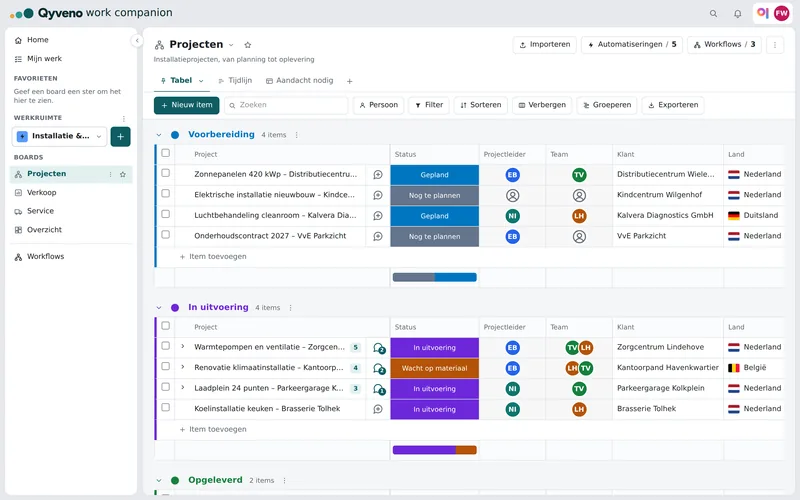
Een werkruimte kiezen of maken
Een werkruimte is een map met boards, bijvoorbeeld per afdeling of per klant. Links in de zijbalk staat onder Werkruimte de werkruimte waarin je nu werkt. Klik erop om een andere te kiezen, of kies Alle werkruimtes voor het hele overzicht.
Een nieuwe werkruimte maak je zo:
- Klik op de + naast de werkruimtekiezer (Toevoegen aan werkruimte).
- Kies onder Toevoegen aan account de optie Nieuwe werkruimte.
- Typ een naam en klik op Werkruimte maken. Je gaat er meteen heen.
Zie je deze optie niet, dan heeft je rol daar geen recht op. Je beheerder kan dat aanpassen.
Een board maken
- Klik op de + en ga naar Board › Nieuw board.
- Geef het board een naam bij Boardnaam.
- Kies bij Wat beheer je op dit board? wat je bijhoudt: Items, Projecten, Taken, Orders, Klanten of een Eigen… woord. Dat woord zie je daarna terug op het board. Kies je Taken, dan heet de knop Nieuwe taak in plaats van Nieuw item.
- Klik op Board maken.
Een nieuw board begint met één groep en alleen de naamkolom. De kolommen die je nodig hebt voeg je zelf toe; hoe dat gaat lees je in Kolommen.
Liever niet vanaf nul beginnen? Klik in hetzelfde venster op Of begin met een sjabloon. Dan opent het Template center, met kant-en-klare boards zoals Projectplanning en Klanten en leads (eenvoudige CRM). Kies er een en klik op Sjabloon gebruiken. Heb je al een lijst in Excel, sla die op als CSV en kies dan bij Board de optie Importeren uit CSV: de rijen uit je bestand worden de items.
Groepen en items
Met groepen deel je een board op, bijvoorbeeld in "Deze week" en "Later", of per fase. Elke groep heeft een eigen kleur.
- Een groep maken: klik onder de tabel op Nieuwe groep, of gebruik het pijltje naast Nieuw item in de werkbalk.
- Een groep hernoemen: klik op de naam van de groep.
- Meer opties: het menu van een groep heeft Kleur wijzigen, Groep dupliceren… en Groep verwijderen. Met het pijltje voor de naam klap je een groep in of uit.
Een item toevoegen:
- Klik onderaan een groep op Item toevoegen (of de naam die je board gebruikt, zoals Taak toevoegen).
- Typ de naam en druk op Enter.
Met de knop Nieuw item in de werkbalk komt een nieuw item direct in de eerste groep. Een item hernoemen doe je door op de naam te klikken.
Subitems
Een item kan zijn eigen subitems hebben, zoals de stappen van een taak. Ga met de muis over de rij en klik op het pijltje vóór de naam (Subitem toevoegen). Er verschijnt een veld voor het eerste subitem. Heeft een item al subitems, dan staat het aantal achter de naam; klik erop om ze uit of in te klappen. Subitems hebben hun eigen kolommen.
Een item openen
Achter de naam van elk item staat een tekstballonnetje. Klik erop en het itempaneel opent aan de rechterkant. Daar vind je:
- Updates: het gesprek over dit item, met je collega's.
- Bestanden: alles wat aan het item hangt.
- Activiteit: wie wat heeft gewijzigd, en wanneer.
Op een telefoon staat er ook een tab Details met de waarden uit alle kolommen. Je sluit het paneel met het kruisje of met Esc. Meer over updates lees je in Updates en bestanden.