Updates en bestanden bij een item
Schrijf updates bij een item, noem collega's met @, pin, bewaar en plan herinneringen, en voeg bestanden toe en bekijk ze.
Elk item heeft zijn eigen gesprek. Daar schrijf je updates, noem je collega's en zet je de bestanden die erbij horen. Zo staat alles over een taak of project op één plek, in plaats van verspreid over mail en chat.
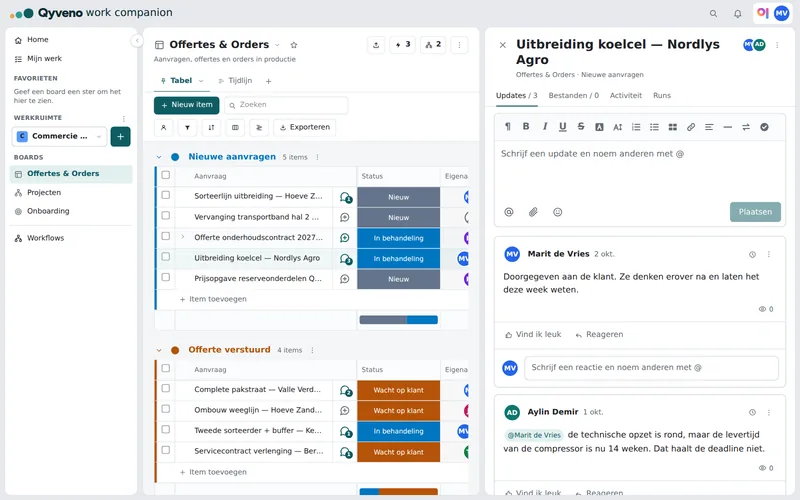
Een update schrijven
Open een item door op de naam te klikken, of klik op het tekstballonnetje naast de naam: dan opent het item meteen op Updates.
- Klik in het veld Schrijf een update en noem anderen met @.
- Typ je tekst. Met de opmaakbalk maak je tekst vet of cursief, of voeg je een lijst, checklist, tabel of link toe.
- Typ
@of klik op Iemand noemen om een collega te kiezen. Die krijgt een melding in de bel. - Klik op Plaatsen, of druk op Ctrl + Enter.
Onder elke update staan Vind ik leuk en Reageren. Een reactie komt ingesprongen onder de update. Iemand noemen met @ werkt in een reactie ook.
Een eigen update aanpassen doe je met … rechtsboven op de update en dan Update bewerken. Onderaan staat daarna Bewerkt. Alleen wie je nieuw noemt, krijgt een melding. Met Update verwijderen haal je hem weg.
Wie heeft het gezien?
Onderaan elke update staat een oogje met een aantal. Klik erop om te zien wie de update gelezen heeft, wanneer, en of dat op een computer of een telefoon was. Een update telt als gezien zodra iemand hem even in beeld had.
Vastpinnen, bladwijzers en herinneringen
Via … op een update vind je ook:
- Bovenaan vastpinnen: de update komt bovenaan het gesprek te staan, met Vastgepind erboven. Er kan één update per item vastgepind zijn. Kies Losmaken om dat terug te draaien.
- Bladwijzer toevoegen: bewaar een update voor later. Je bladwijzers staan in Mijn werk, op het tabblad Bladwijzers. Ze zijn alleen voor jou.
- Link naar update kopiëren: een link die het item opent en meteen naar deze update gaat. Handig om in een mail of chat te plakken.
Met het klokje op een update zet je een herinnering. Kies Over 1 uur, Morgenochtend 9:00, Volgende week maandag 9:00 of Eigen datum en tijd. Op dat moment krijg alleen jij een melding in de bel. Zolang de herinnering loopt, is het klokje gekleurd. Klik erop om hem te verzetten, of kies Herinnering weghalen.
Bestanden toevoegen
Bij een update voeg je bestanden toe met de paperclip (Bestand bijvoegen). Je kunt ook een bestand in het veld slepen, of een schermafbeelding plakken. Een update mag ook alleen uit bijlagen bestaan.
Alle bestanden van een item staan op het tabblad Bestanden: wat bij updates hoort en wat je los uploadt. Daar kun je:
- Bestanden toevoegen met Uploaden, of door ze erheen te slepen.
- Wisselen tussen Raster en Lijst.
- Via het menu van een bestand kiezen voor Downloaden of Verwijderen.
Toegestaan zijn afbeeldingen, PDF, Word, Excel, PowerPoint, CSV, tekst en zip, tot 250 MB per bestand. Een kijker kan bestanden bekijken en downloaden, maar niet uploaden.
Bestanden bekijken en versies
Een PDF, Word-, Excel- of PowerPoint-bestand zie je direct in de update, in een viewer. Daarin kun je bladeren, in- en uitzoomen, Draaien, Afdrukken en Schermvullend kijken. Op het tabblad Bestanden opent een klik op een bestand de viewer over het hele scherm, met pijltjes naar het vorige en volgende bestand. CSV en tekst zie je als tabel of tekst. Een zip download je.
Soms staat er even Voorbeeld wordt gemaakt…. Lukt een voorbeeld niet, dan kun je het bestand altijd nog downloaden.
Heb je een nieuwe versie van een document? Kies in het menu van het bestand Nieuwe versie uploaden. De nieuwe versie wordt de huidige, de oude blijft bewaard. Onder Versiegeschiedenis zie je alle versies, met wie ze uploadde en wanneer. Per versie kun je Bekijken, downloaden, Als huidige zetten of verwijderen.